
Investir no PC e ignorar a ergonomia do setup é um erro que muitos gamers só percebem quando aparecem dores nas costas, no pescoço ou os olhos começam a arder após sessões longas. Um setup mal montado pode causar lesões por esforço repetitivo, fadiga visual crônica e queda real de desempenho nos jogos. Neste guia da PF2X Computadores, mostramos como montar um ambiente saudável sem precisar gastar uma fortuna.
Por que a ergonomia importa mais do que parece
Estudos de medicina do trabalho mostram que jogadores e profissionais que passam mais de 6 horas diárias em frente ao PC têm risco significativamente maior de desenvolver: tendinite no punho, síndrome do túnel do carpo, dores cervicais, hérnia de disco lombar e síndrome do olho seco. Em 2026, com o aumento do home office e sessões de jogo cada vez mais longas, esse risco se tornou epidêmico.
A boa notícia é que a maioria desses problemas é evitável com ajustes simples no posicionamento do equipamento. A regra geral: o corpo deve ficar relaxado, com ângulos retos nas principais articulações.
Altura ideal do monitor
O topo da tela deve ficar na altura dos seus olhos quando você está sentado com a coluna ereta. Se o monitor está mais baixo, você inclina o pescoço para baixo o tempo todo, criando tensão na cervical. Se está mais alto, o pescoço se estende para trás, comprimindo a coluna.
Para ajustar, use:
- Suporte VESA ajustável (a partir de R$ 150), a melhor solução
- Livros ou caixas sob a base do monitor, solução grátis e funcional
- Mesa com regulagem de altura para monitor de pé
A distância ideal entre o rosto e o monitor é o comprimento do braço estendido, aproximadamente 60 a 80 cm para monitores de 24 a 27 polegadas.
Cadeira: gamer ou de escritório?
Cadeiras gamer ficaram populares por estética, mas nem sempre são as mais ergonômicas. Os pontos que realmente importam, independentemente do estilo, são:
- Apoio lombar ajustável: deve apoiar a curva natural da lombar, não forçar uma postura
- Altura regulável: joelhos e quadril em ângulo de 90 graus quando os pés estão no chão
- Braços ajustáveis em altura e profundidade: antebraços paralelos ao chão ao usar o teclado
- Encosto reclinável: permite mudar de posição ao longo do dia
- Espuma de qualidade: espuma injetada de alta densidade dura mais e mantém a forma
Cadeiras de escritório premium (DT3 Sports, ThunderX3, Flexform, Plaxmetal Brizza) costumam ser mais saudáveis que cadeiras gamer baratas com aparência agressiva. Se for investir em uma cadeira gamer, prefira modelos acima de R$ 1.500 com ajustes completos.
Mesa: profundidade é mais importante que largura
Uma mesa ideal para PC tem pelo menos 70 cm de profundidade, isso garante distância segura entre os olhos e o monitor, evitando fadiga visual. A largura recomendada varia de acordo com seus periféricos: 120 cm para setup simples, 140 a 160 cm para setup com monitor ultrawide ou dual monitor.
A altura padrão de mesas no Brasil é 75 cm, que serve a quase todas as pessoas com cadeira regulável. Mesas com altura ajustável elétrica (sit-stand) ganham popularidade em 2026 e ajudam quem trabalha muitas horas, alternar entre sentado e em pé reduz dores lombares em até 60% segundo estudos.
Posicionamento de teclado e mouse
O teclado deve ficar diretamente à frente do corpo, com os ombros relaxados. O mouse deve estar ao lado do teclado na mesma altura, usar mouse mais alto ou mais baixo do que o teclado é uma das principais causas de lesões no ombro e no cotovelo direito.
Os punhos devem ficar retos durante o uso, nunca dobrados para cima, para baixo ou para os lados. Apoios de punho macios são úteis durante pausas, mas não durante a digitação ativa, a mão deve “flutuar” levemente sobre o teclado para evitar pressão constante no nervo mediano.
Mousepads grandes (extended) ajudam a manter o mouse próximo, sem necessidade de esticar o braço para alcançar áreas distantes da tela.
Iluminação ambiente: o fator mais negligenciado
Jogar com luz fraca ou no escuro com o monitor brilhando é um dos maiores causadores de fadiga visual. O contraste extremo entre tela e ambiente força os olhos a se ajustarem constantemente, gerando dor de cabeça e olhos secos.
A iluminação ideal para setup tem três camadas:
1. Luz ambiente geral
Use uma luminária de teto ou abajur que ilumine o ambiente sem refletir diretamente no monitor. Temperatura de cor entre 4000K e 5000K (branco neutro) é ideal para uso prolongado. Evite luz amarelada demais (3000K) durante o dia.
2. Bias light atrás do monitor
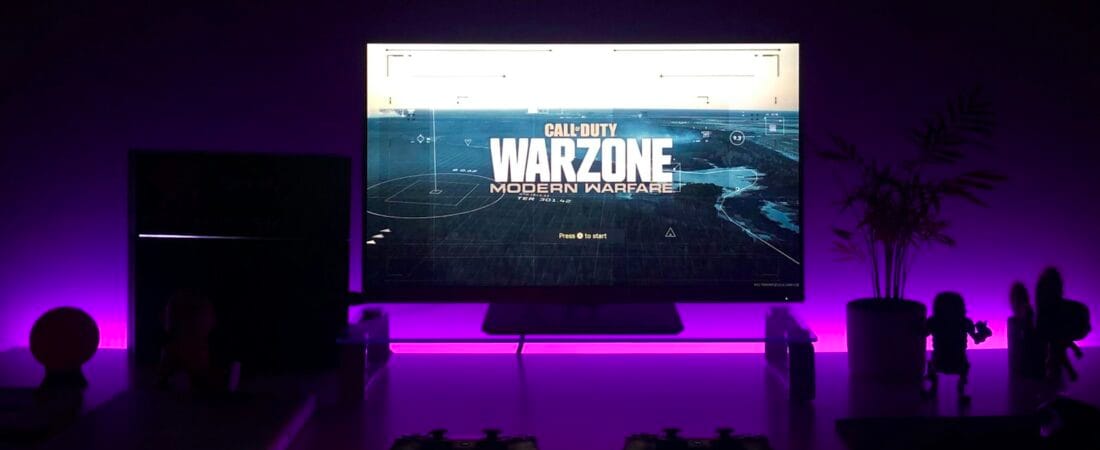
Uma fita LED de baixa intensidade colada atrás do monitor reduz a fadiga visual em até 30%. Ela cria um halo de luz que suaviza o contraste entre tela e parede escura. Tiras como Yeelight Lightstrip, Govee Wi-Fi LED ou similares (a partir de R$ 80) fazem o trabalho perfeitamente.
3. Iluminação decorativa (opcional)
LEDs no gabinete, ring lights para webcam e luminárias estilizadas têm função puramente estética. Não ajudam (mas também não atrapalham) a ergonomia, se ajustadas em intensidade média.
Cuidado com a luz da janela
Posicionar o monitor de frente para uma janela faz a luz solar atrapalhar a visualização. Posicionar de costas para a janela faz o reflexo aparecer na tela. A posição ideal é com a janela perpendicular ao monitor (de lado), preferencialmente do lado oposto à mão dominante para evitar sombras no teclado.
Pausas e exercícios: a regra 20-20-20
Recomendação universal de oftalmologistas: a cada 20 minutos, olhe para algo a pelo menos 20 pés de distância (cerca de 6 metros) por 20 segundos. Isso relaxa os músculos oculares e previne miopia transiente.
Para o corpo, faça uma pausa de 2 a 3 minutos a cada hora para:
- Levantar, esticar braços, pernas e pescoço
- Tomar água, desidratação causa cansaço e dor de cabeça
- Olhar para longe
- Mexer os pulsos em movimentos circulares
Temperatura e qualidade do ar
Ambientes muito secos (comum em locais com ar-condicionado intenso) ressecam os olhos rapidamente. Um umidificador simples ou plantas no ambiente ajudam. Temperatura entre 22°C e 24°C é ideal para conforto prolongado, temperatura muito baixa contrai a musculatura e aumenta tensão muscular.
Headset e fones: cuidado com o volume
Sessões longas com headset em volume alto (acima de 80 dB) podem causar perda auditiva permanente. Regra prática: se alguém ao seu lado ouve o som do seu headset, está alto demais. Headsets com boa vedação acústica permitem volumes menores com mesma sensação de imersão.
Headsets pesados (acima de 400g) também causam dor no pescoço em sessões longas. Modelos abaixo de 350g com almofadas memory foam são mais saudáveis para uso prolongado.
Veredito PF2X
Investir em ergonomia retorna mais que investir em hardware top de linha. Uma cadeira boa, monitor na altura certa e iluminação adequada custam, juntos, menos de R$ 3.000 e te dão saúde para usar o setup por décadas. PCs vão e vêm, mas a coluna e os olhos são para a vida toda. Antes de fazer upgrade na placa de vídeo, garanta que seu corpo está confortável.
A prioridade na hora de melhorar o setup, em ordem: cadeira ajustável, altura do monitor, iluminação ambiente, mesa com profundidade adequada e, por último, periféricos ergonômicos como mouse vertical ou teclado split, esses últimos só se você já apresenta sintomas específicos.
Precisa de ajuda com TI na sua empresa?
A PF2X cuida de servidores, máquinas, sistemas e suporte em Juiz de Fora e região.
Fale com um consultor →